Módulo: Aplicar
Este módulo te permitirá construir un centro de distribución y representar el ciclo de almacenamiento y gestión de inventario en él.
La aplicación es un juego por turnos: en cada turno se espera que intervengas el centro antes de pasar al siguiente. Cada turno representa una semana de trabajo en el centro de distribución.
Videos tutoriales
Primera parte: Construcción y objetivos
Segunda parte: Pedidos y preguntas
La interfaz
La interfaz se puede dividir en tres puntos clave:
- Presupuesto y herramientas de edición
- Edificación y compra de equipamiento
- Revisión de objetivos, stock y proveedores
1. Presupuesto y herramientas de edición
En esta sección de la interfaz puedes ver dos elementos importantes: el presupuesto y las herramientas de edición.
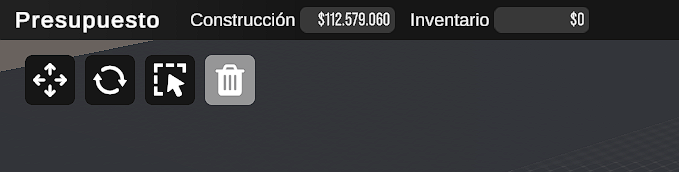
El presupuesto corresponde a:
- Construcción: dinero disponible para edificar y equipar el centro.
- Inventario: dinero disponible para la gestión de inventario, comprando lo necesario para mantener el stock del centro.
Las herramientas de edición permiten, de izquierda a derecha:
- Selección de un elemento: al hacer clic en un elemento con esta herramienta, verás flechas de posición que te permitirán moverlo a otra posición.
- Rotación de elemento: al hacer clic en un elemento, verás un círculo a su alrededor. Haz clic en el círculo y arrastra para girar el encaramiento del objeto.
- Selección múltiple: permite arrastrar y seleccionar más de un elemento.
- Borrar: con uno o más elementos seleccionados, presiona este botón para borrarlos. Al eliminar un elemento, su precio se devuelve al presupuesto de construcción.
2. Edificación y compra de equipamiento
Aquí encontrarás todos los elementos que puedes construir en el centro. El primer botón (de izquierda a derecha) contiene las áreas, que son clave para completar los objetivos.
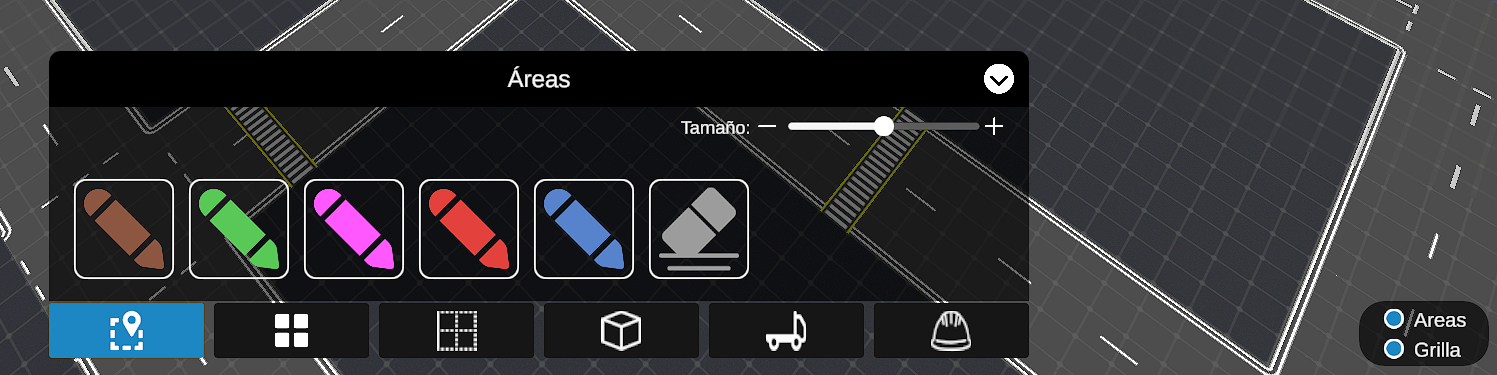
Pintar áreas
Al seleccionar un color (asociado a un área en particular), podrás "pintar" en el escenario con el color del área:
- Todos los cuadrados de la grilla de un color se asumen como parte del área representada.
- Todos los elementos que compres y construyas sobre esa área se asume que trabajan exclusivamente ahí.
Puedes definir el tamaño de la "brocha" con el slider de la esquina superior derecha del menú de selección de área.
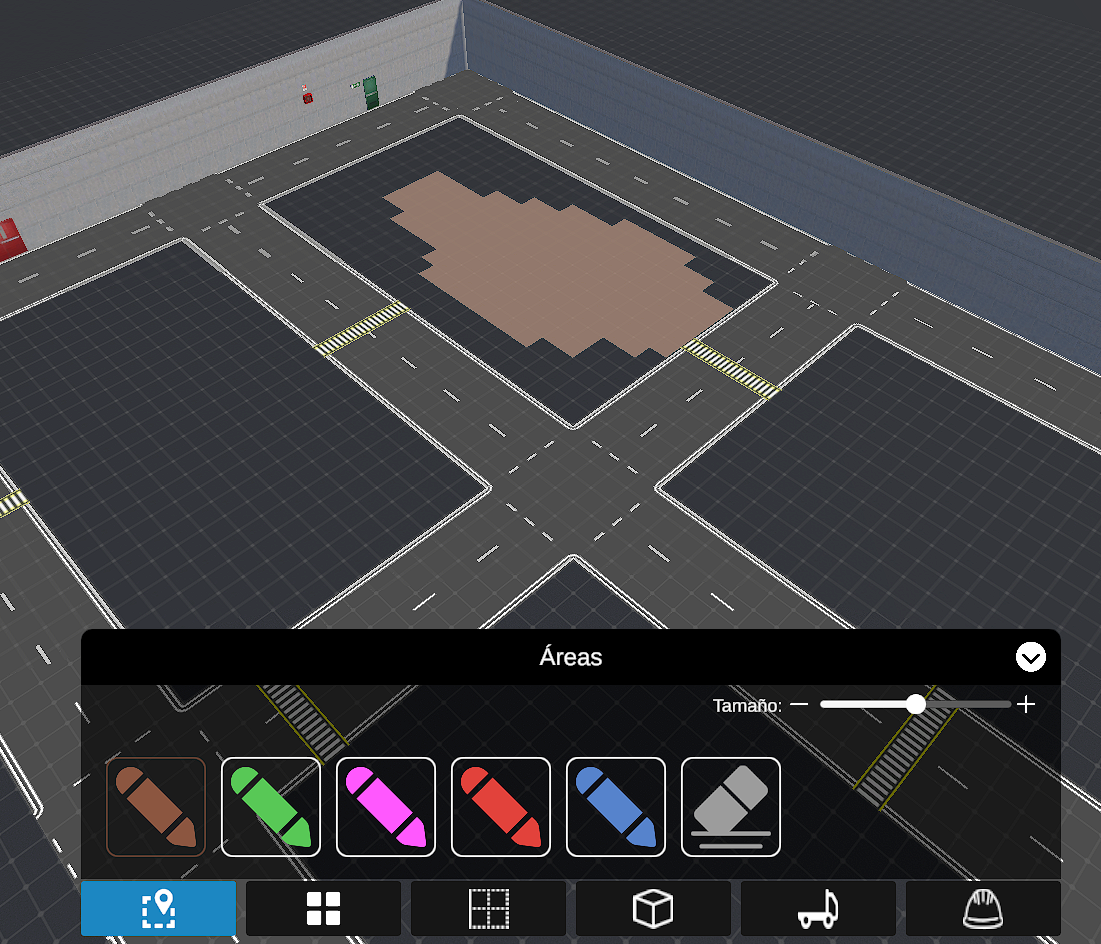
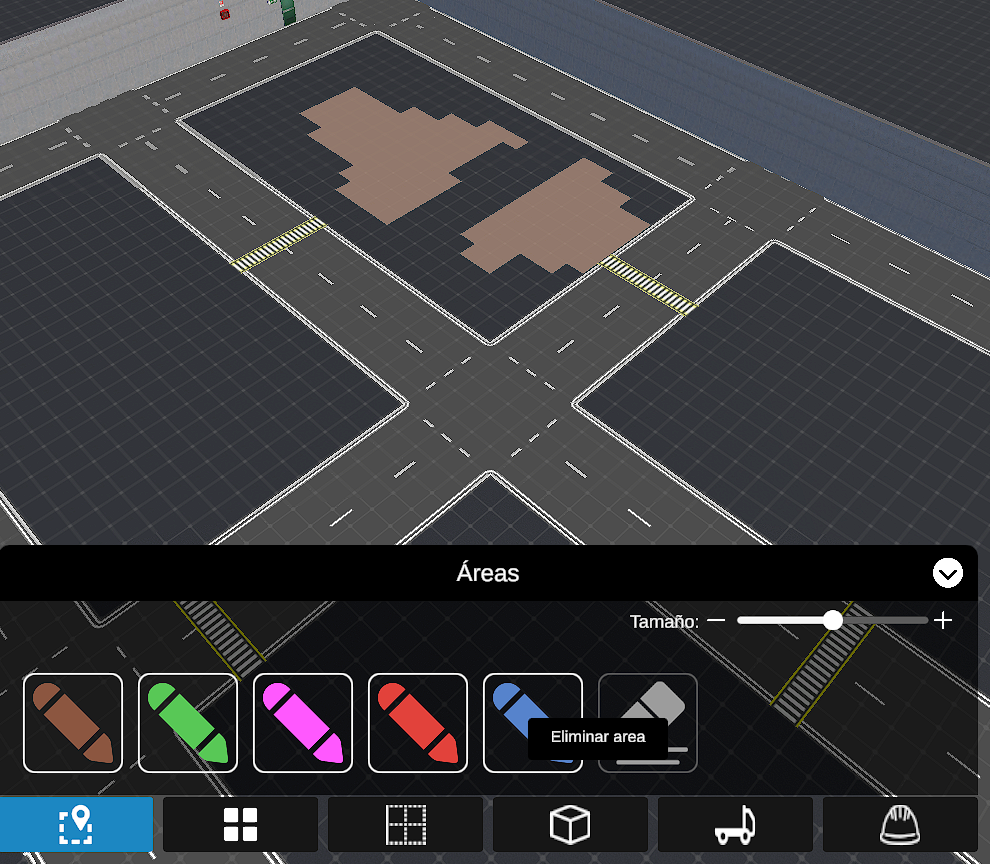
Para borrar un área dibujada, selecciona la herramienta de borrado de área (goma de borrar gris, a la derecha de los colores) y "pinta" sobre el área para borrarla.
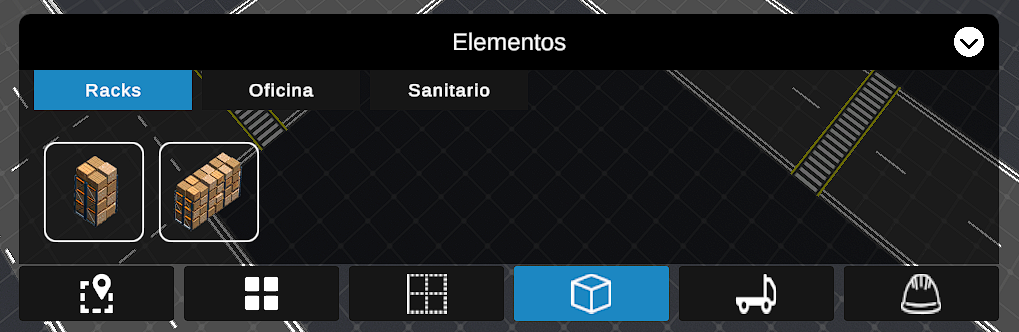
Construir y comprar elementos
Los botones a la derecha del de selección de área muestran distintas categorías de cosas que puedes construir, comprar o contratar. Selecciona un elemento del menú y haz clic sobre la grilla para comprarlo o construirlo. El precio indicado se descontará del presupuesto de construcción.
3. Revisión de objetivos, stock y proveedores
Los botones del costado izquierdo de la pantalla permiten revisar el estado del centro de distribución. De arriba a abajo:
a. Objetivos de construcción o pedidos comerciales
En esta ventana se despliegan los objetivos disponibles en ese turno.
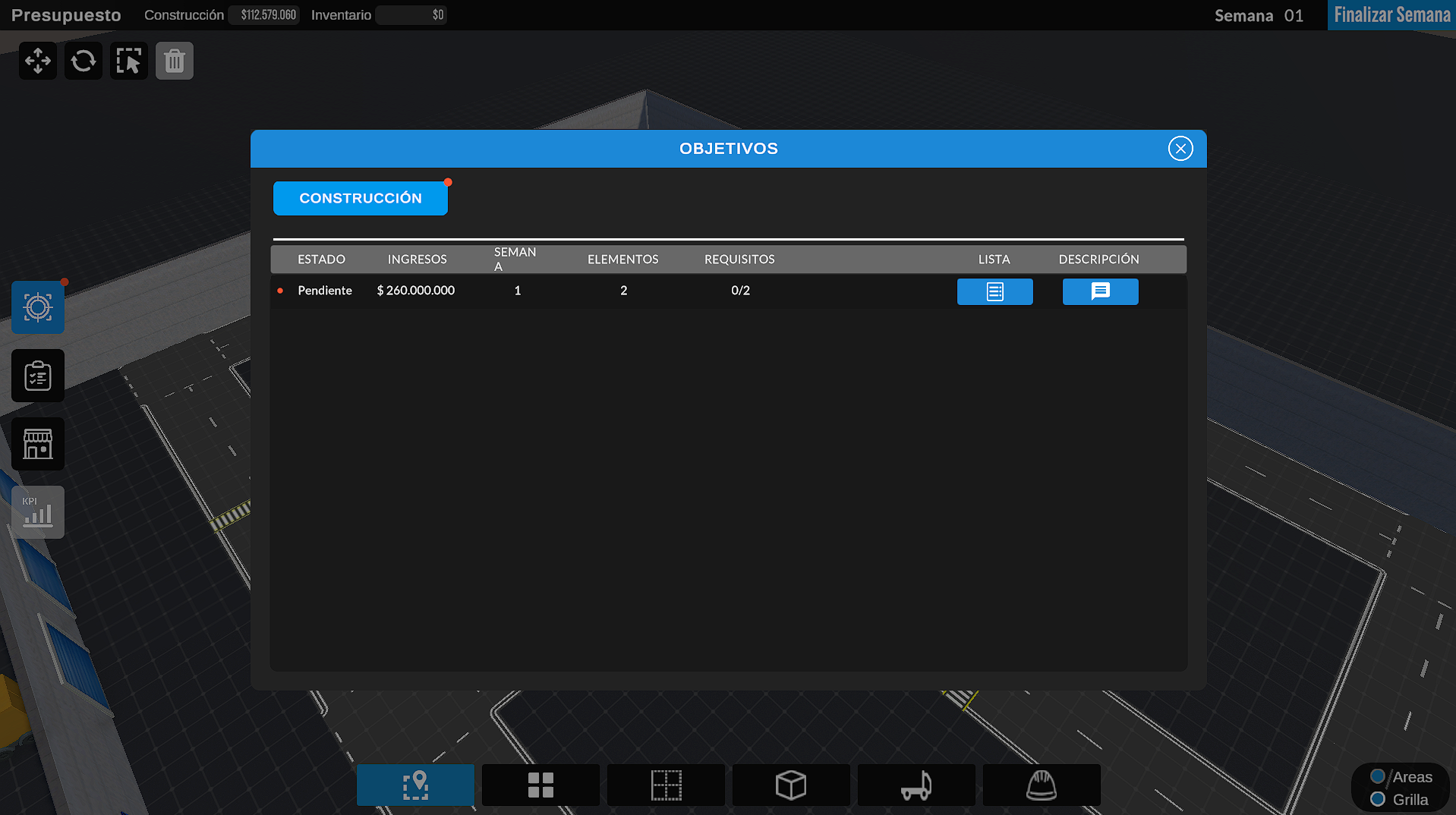
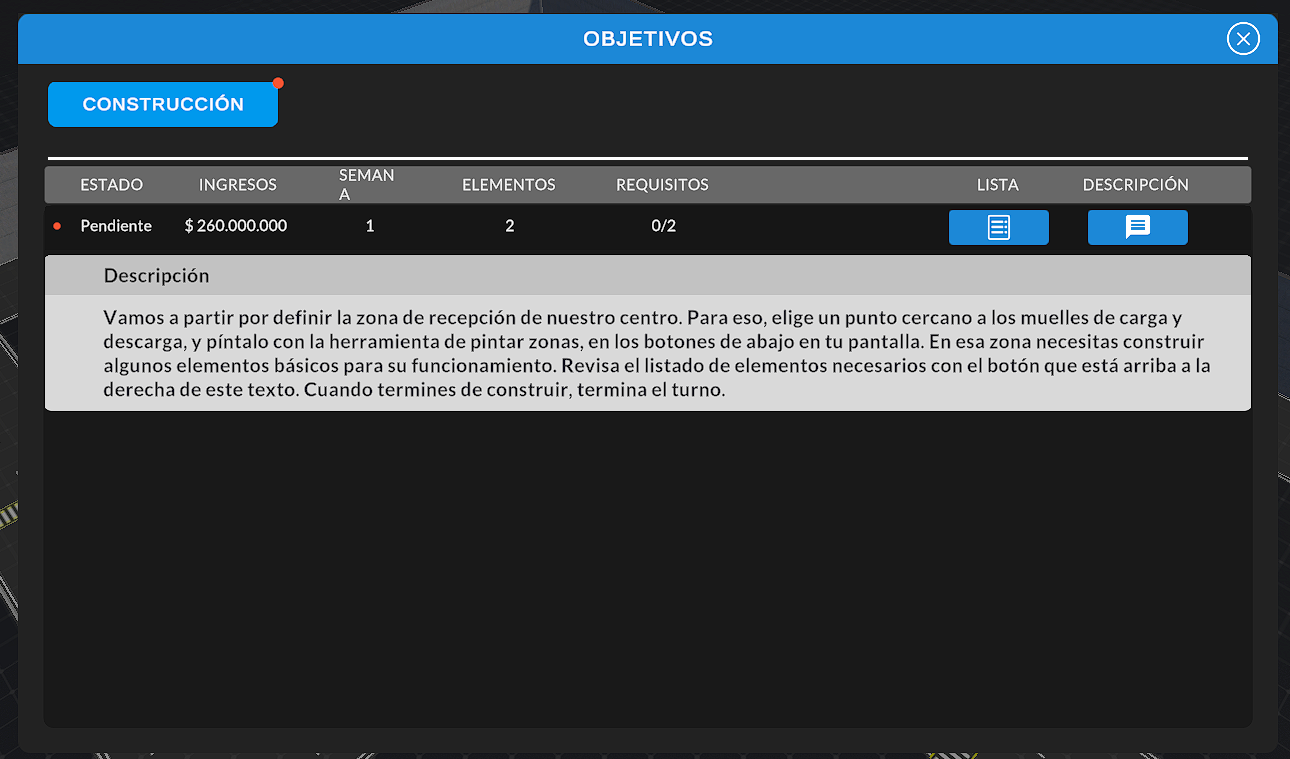
Para cada objetivo verás una descripción que te entrega contexto de lo que estás haciendo:
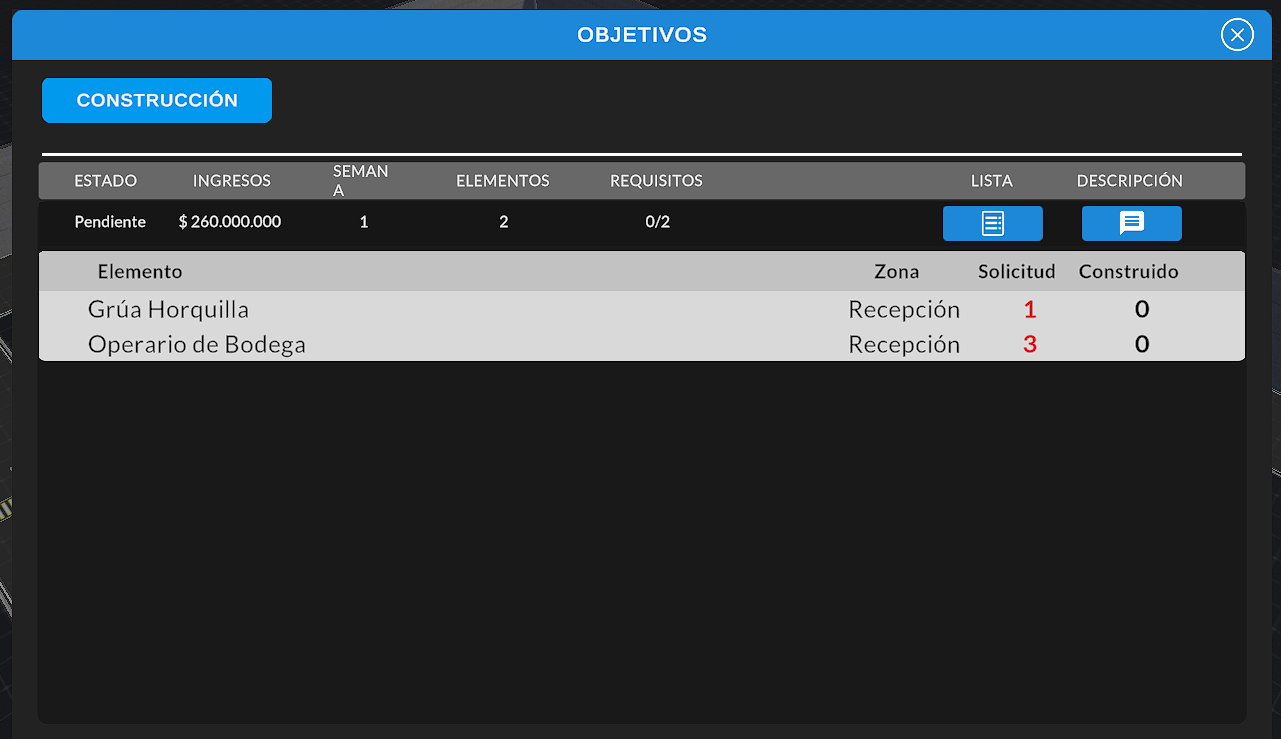
Además, verás el listado de elementos que se te pide construir y la zona donde se necesitan.
:::warning Objetivos de construcción obligatorios Los objetivos de construcción son obligatorios: no puedes pasar al turno siguiente si hay objetivos disponibles. Esto es clave para que el centro tenga los elementos solicitados y pueda recibir los pedidos asociados a la actividad. :::
Pedidos comerciales
Además de los objetivos de construcción, en la misma ventana puedes recibir pedidos comerciales. Estos representan compras realizadas por clientes que el centro debe despachar.
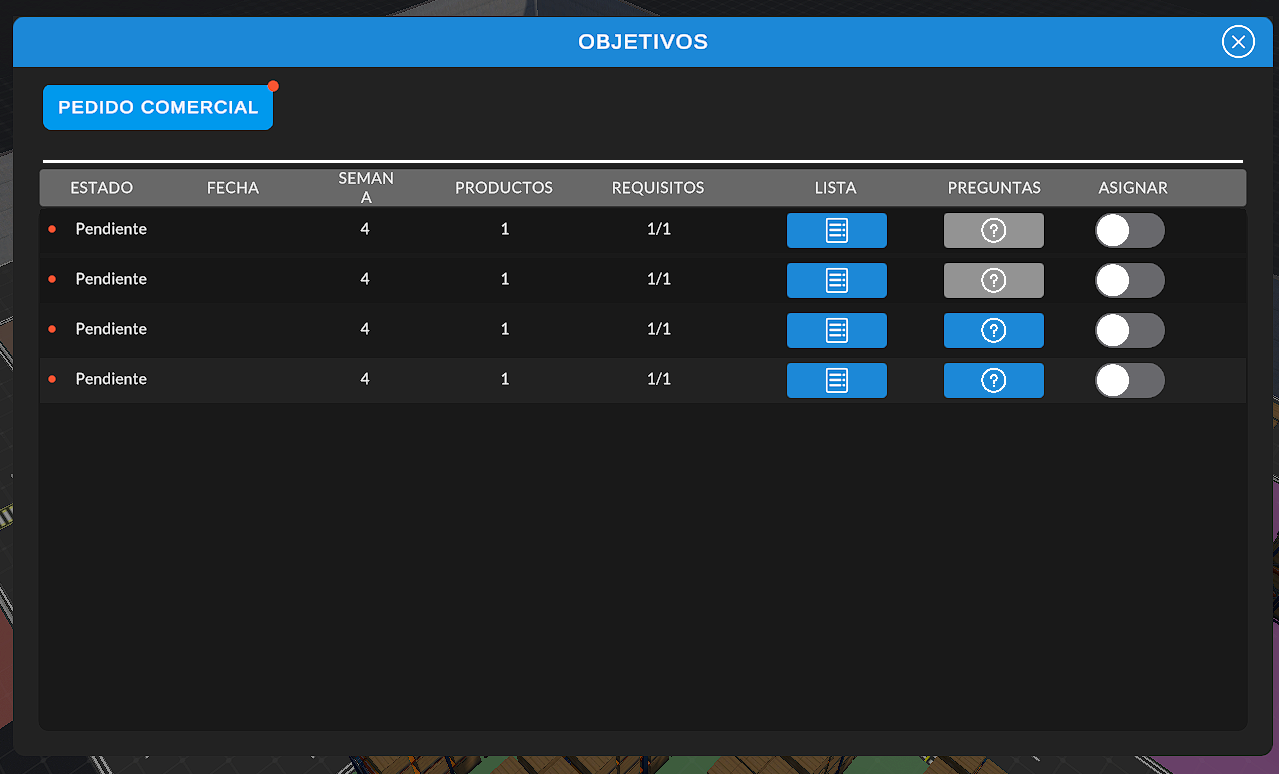
Al hacer clic en "Lista", para cada pedido verás:
- El nombre del producto solicitado.
- La cantidad de unidades solicitadas.
- El stock total de ese tipo de producto disponible en el centro.
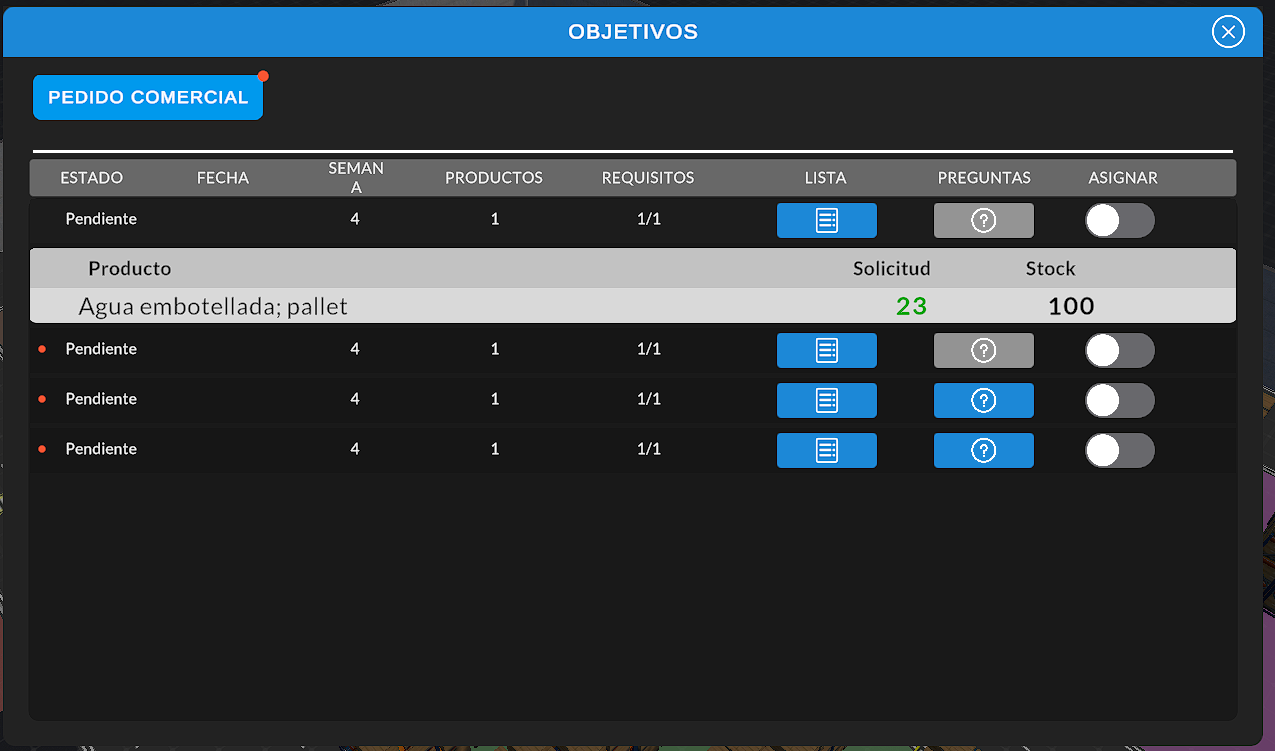
Para asignar stock a un pedido (y que se despache al finalizar el turno), haz clic en "Asignar".
Además, un pedido puede tener una pregunta asociada de alternativas, relacionada con el tema que se está revisando.
:::note Preguntas de pedidos Solo puedes responder las preguntas en el turno en que llegaron; de lo contrario, se considera un error. :::
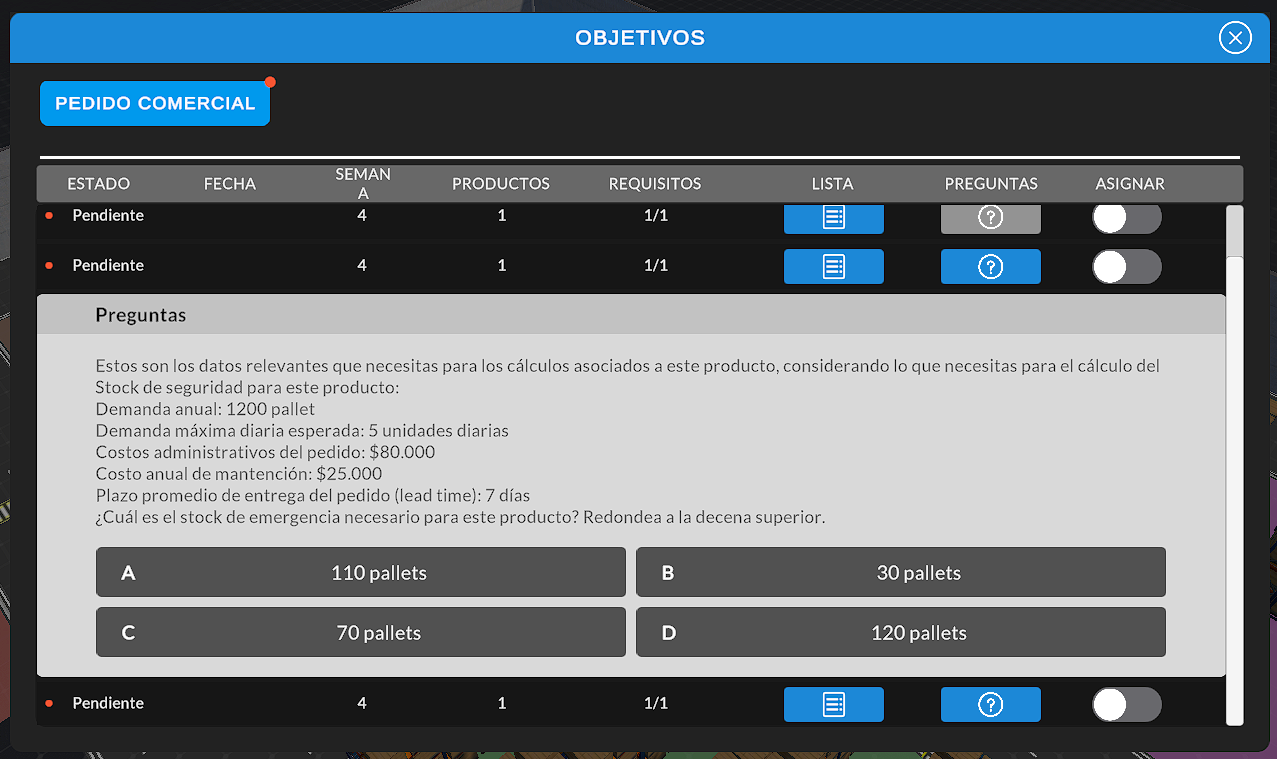
:::info Los pedidos no son obligatorios A diferencia de los objetivos de construcción, los pedidos comerciales no son obligatorios en el turno. Puedes completarlos en turnos siguientes (aparecerán indicados como pedido atrasado). :::
b. Inventario del Centro de Distribución
Con el botón Inventario puedes revisar la capacidad utilizada en las distintas zonas del centro.
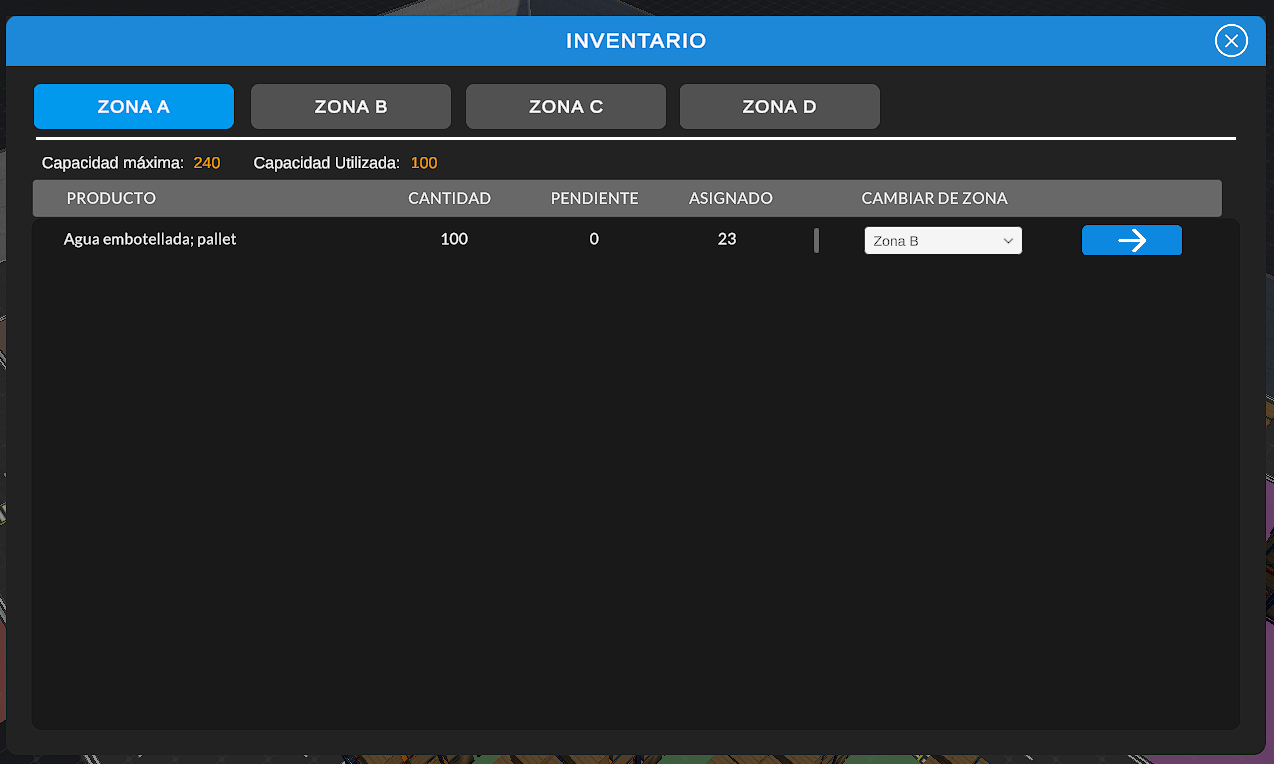
El centro considera cuatro zonas:
- Zonas A, B y C: zonas tradicionales del centro.
- Zona D: espacio de almacenamiento arrendado fuera del centro, para cubrir la demanda que la capacidad propia no alcanza a abarcar.
Cada zona indica el listado de elementos almacenados y, para cada uno:
- La cantidad disponible.
- Las unidades que se espera que lleguen el turno siguiente ("Pendiente").
- Las unidades asignadas a pedidos comerciales que se despacharán al final del turno.
c. Proveedores
El botón "Tienda" permite acceder a los proveedores disponibles para comprar unidades y mantener el stock del centro.
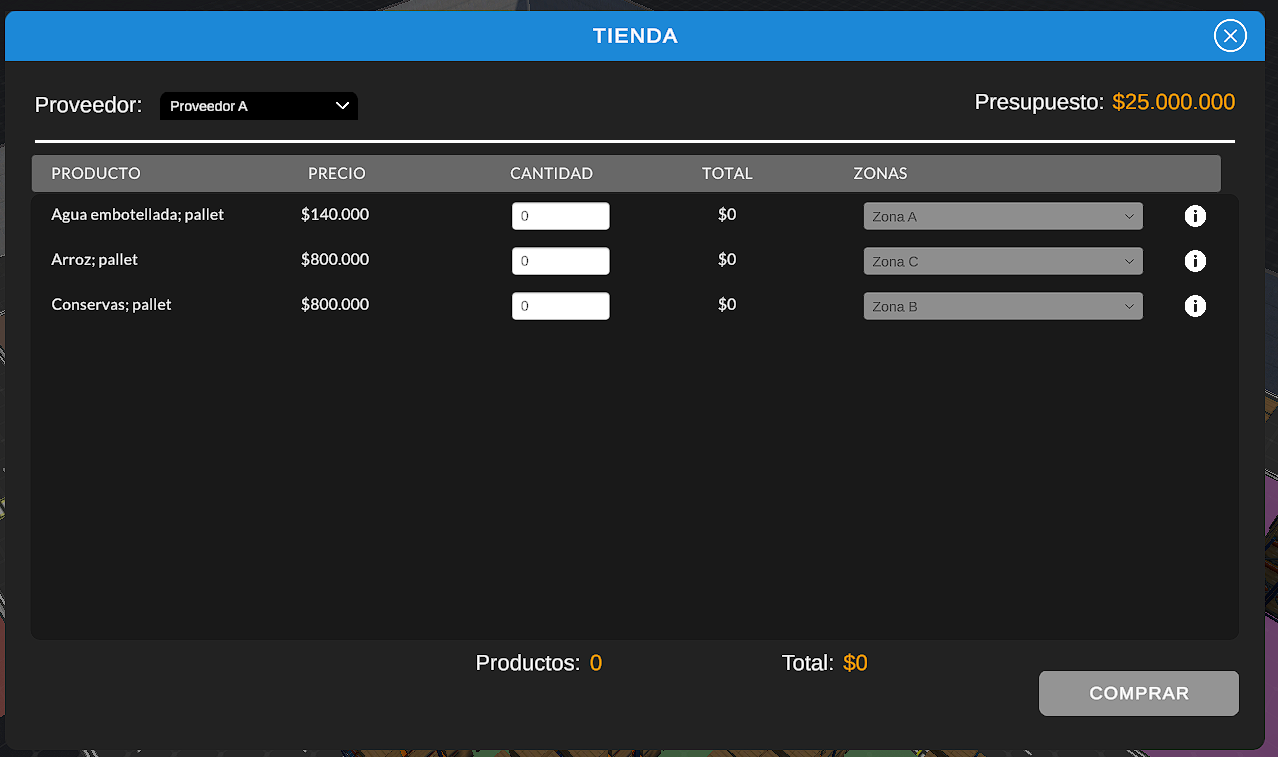
Elige un proveedor del desplegable de arriba a la izquierda. Cada proveedor tiene una disponibilidad de productos y precios distintos.
Luego, indica cuántas unidades de cada producto quieres antes de presionar "Comprar".
:::tip Ubicación del stock comprado Si el centro ya tiene alguna unidad de un producto, todo producto nuevo del mismo tipo se guardará en la misma zona. Si no hay productos de ese tipo en el centro, podrás elegir la zona donde almacenarlos. :::
d. KPI
La pantalla de KPI muestra indicadores básicos sobre el comportamiento del centro. Hay dos páginas de resultados.
Página 1 — Ciclo de almacenamiento:
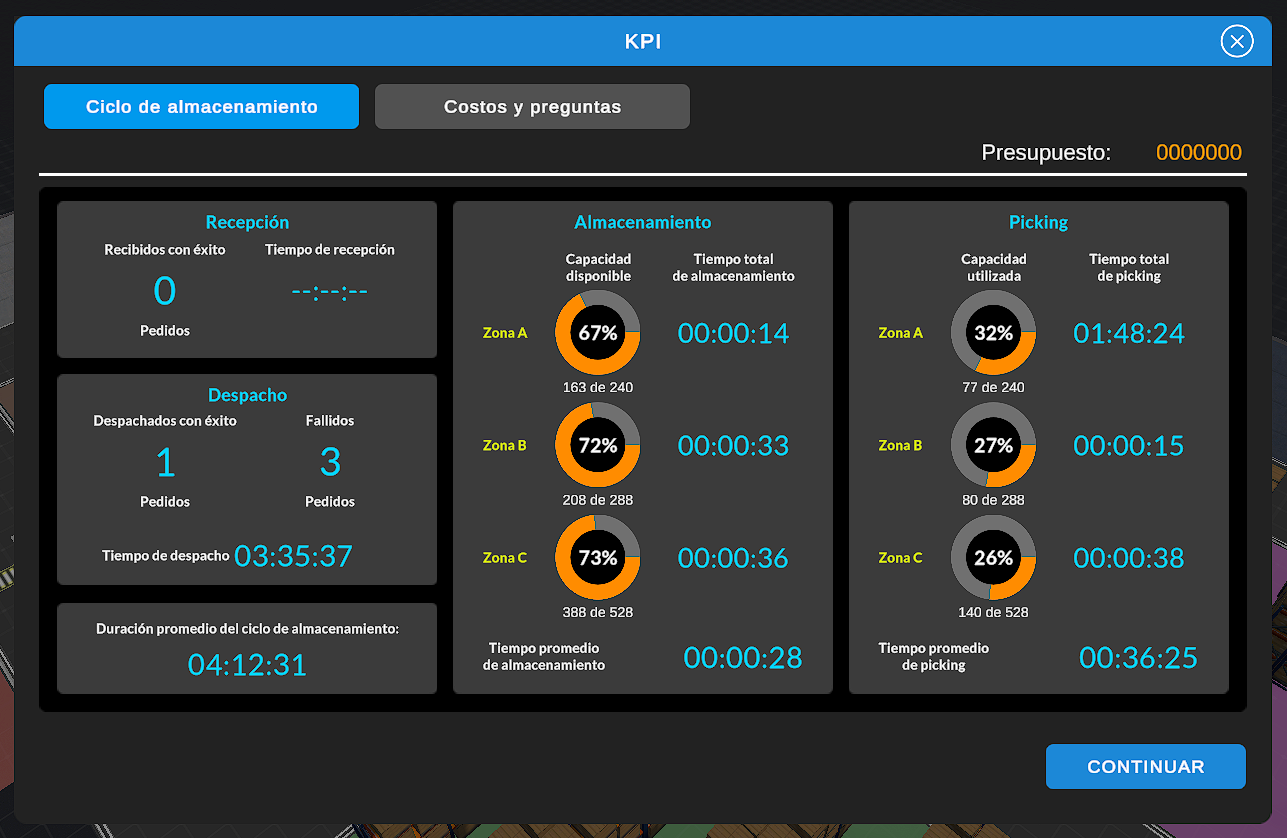
En esta página puedes ver:
- Los tiempos de almacenamiento, recepción y picking, calculados según el volumen de pedidos recibidos y la cantidad de personal y equipamiento disponible en cada área.
- El total de pedidos comerciales despachados.
- La cantidad de pedidos a proveedores recibidos con éxito.
- Un resumen de la capacidad máxima de almacenamiento por zona y la capacidad ocupada en cada una.
Página 2 — Costos y preguntas:
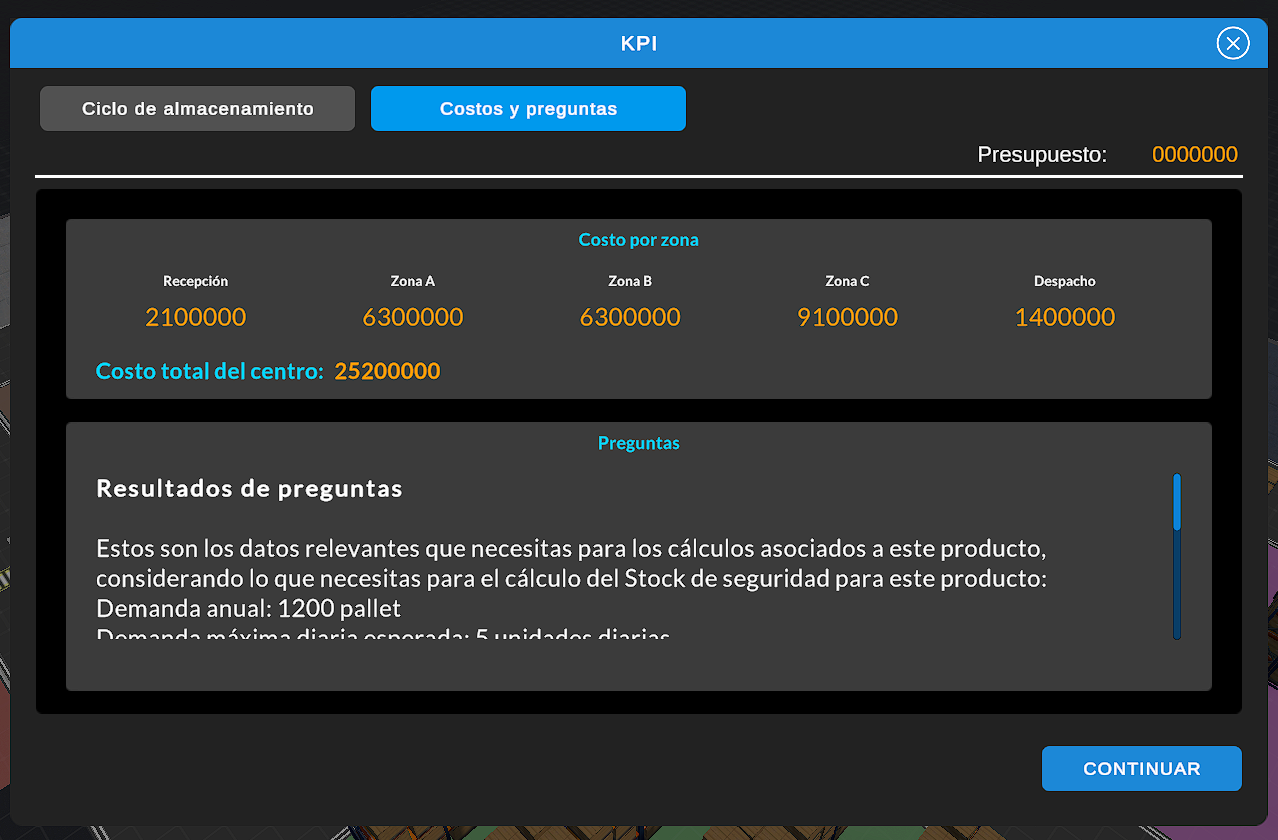
La pantalla de "Costos y preguntas" muestra la suma de los costos de los elementos construidos en cada zona, además del resultado de todas las preguntas respondidas durante la sesión.